概要
Excelに、DBeaverでSELECTした結果を残したかったりするとき、いい感じにコピーできるか調べたりしたので、そのおすすめの方法を記載していきます。
Excel側の設定
とりあえず、Excel側の設定としては、書式を文字列にするようにしてください。
デフォルトの標準だと、日付データや数値データを勝手に変換してしまったりするので、気を付けましょう。
列名含めつつデータもコピー
列名含めつつデータもコピーするには、「高度なコピー」をする方法が使えます。
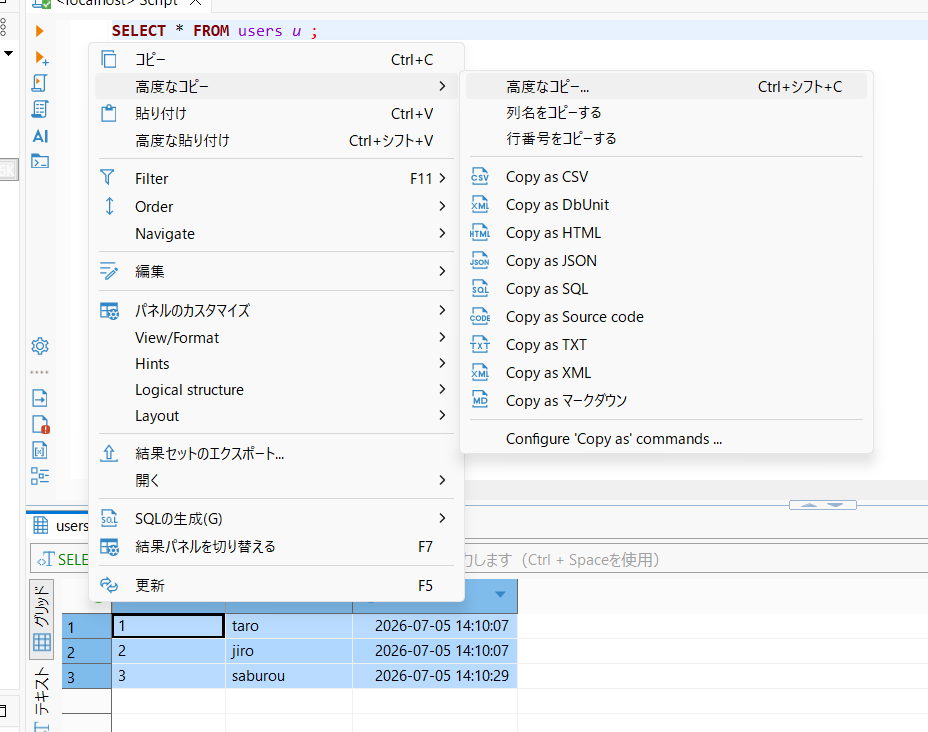
結果ビューのテーブル全体を選択して、右クリックのメニューを開くと、「高度なコピー」を開けます。
いくつかオプションがありますが、以下のデフォルトのままで、
ヘッダーコピーもして、デリミタもタブになっているため、エクセルに張り付けやすい設定になっています。
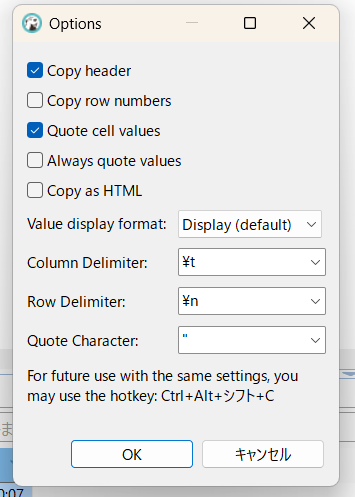
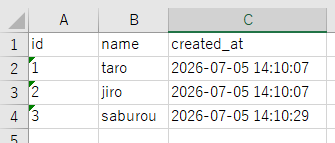
OKを押すと、コピーされるので、そのままエクセルに張り付けることができます。
ショートカットで高度なコピーする場合は、「Ctrl + Alt + Shift + C」ですぐにコピーでき、
「Ctrl + Shift + C」 では、高度なコピーのオプション画面を開いて、OKを押せばコピーできます。
選択行のみコピー
選択行のみコピーする方法としては、上記で紹介したショートカットなどでコピーするか、
以下のように、行を選択してから、右クリックメニューで開けば、そこからコピーすることもできます。
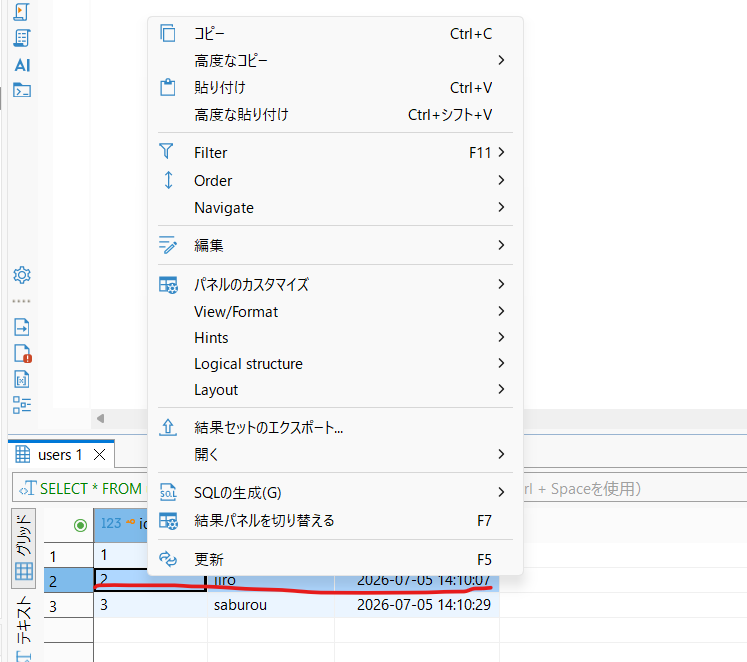
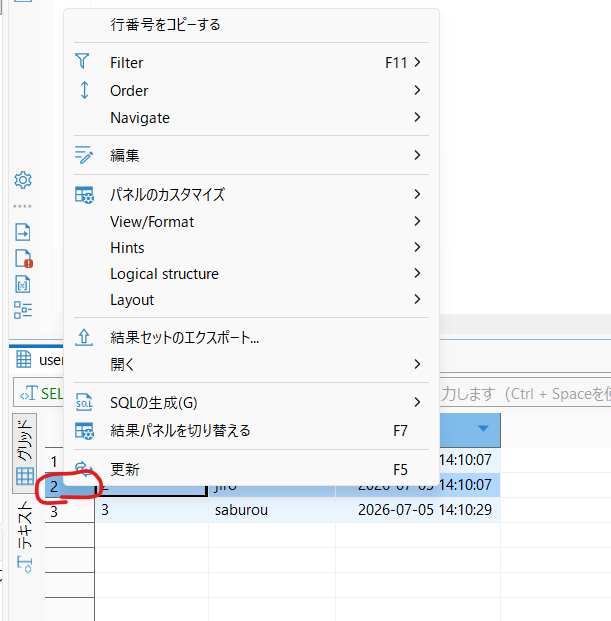
選択行の右クリックメニューでは、高度なコピーなどは表示されないと、今まで思ってたのですが、
私は以下のように、行番号を選択しており、それで違うメニューが表示されていました。
上記のように、選択行の値部分の箇所を右クリックメニューで開く必要があります。