この記事は「Angular × Vite ユニットテスト入門|Vitestで始めるテスト完全ガイド」シリーズの一部です。
Angular × Vite ブラウザでテスト結果を確認する
Angular × Vite環境でユニットテストを実行した際、「ブラウザ上で結果を確認したい」と感じることは多いです。
Vitestでは、ブラウザ実行機能を利用することで、実際のブラウザ環境でテスト結果を可視化できます。
本記事では、Angular × Vite環境でブラウザ上にテスト結果を表示する方法を解説します。
ブラウザ実行に必要なパッケージ
ブラウザ実行には「ブラウザプロバイダー」が必要です。
以下のような種類がありますが、今回はWebdriverIOをいれて、Chromeで実行します。
Playwright
npm install --save-dev @vitest/browser-playwright
- Chromium / Firefox / WebKit対応
- Angular公式でも例として使用されている
WebdriverIO
npm install --save-dev @vitest/browser-webdriverio
- Chrome / Safari / Edgeなど対応
ブラウザの設定
ブラウザ実行を有効にするには、angular.json を設定します。
        "test": {
          "builder": "@angular/build:unit-test",
          "options": {
            "browsers": ["chrome"]
          }
ブラウザでの実行結果
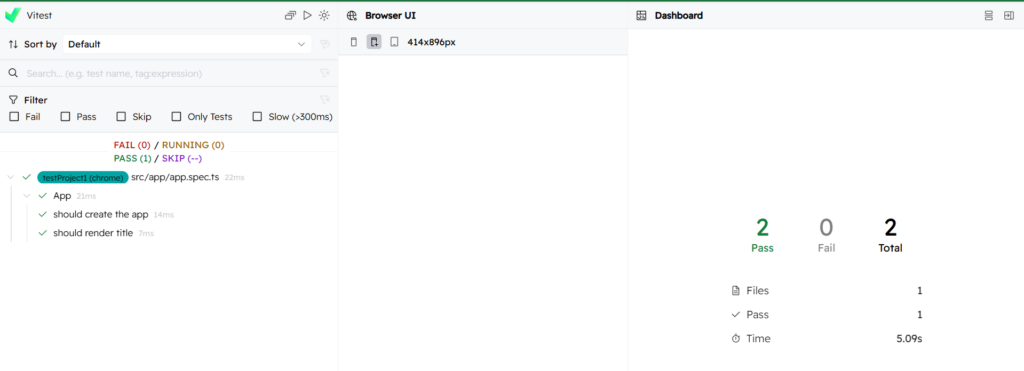
この状態で、ng testでテストを実行すると、
以下の添付画像のように、ブラウザで実行結果を確認できます。
ブラウザ実行のメリット
実際のDOM挙動を確認できる
jsdomでは再現できない動作も確認可能
DevToolsでデバッグ可能
console / network / DOMを直接確認できる
UIテストとの相性が良い
クリック・入力などのユーザー操作を検証しやすい
まとめ
Angular × Vitestでブラウザテストを行うには以下の手順です。
- ブラウザプロバイダーをインストール
- angular.jsonでbrowsers設定
- ng testで実行
ブラウザモードは、デバッグやUIテストに非常に有効です。
通常の高速テストと使い分けることで、効率的なテスト戦略を構築できます。